

Att uppdatera en WordPress-webbplats handlar om säkerhet, prestanda och nya funktioner. Gamla versioner kan öppna dörren för intrång, skapa kompatibilitetsproblem och sänka hastigheten. Med en tydlig rutin minskar risken för driftstopp och du får en snabbare och tryggare webb.
I denna artikel går vi igenom alla steg du behöver tänka på – från risker till en steg-för-steg-guide för hur du praktiskt uppdaterar din WordPress-sajt. Vi rekommenderar att du läser igenom hela artikeln innan du påbörjar din uppdatering.
Risker med uppdateringar och hur du minimerar dem
Innan du påbörjar din uppdatering bör du känna till riskerna. Som med all teknik kan buggar och problem uppstå. Likväl som att det finns risker med att inte uppdatera finns det även risker när man gör uppdateringar.
Det vanligaste problemet vi stöter på är att ett plugin (tillägg) kraschar efter en uppdatering, vilket kan orsaka fel på webbplatsen eller i värsta fall göra att hela webbplatsen kraschar. Längre ner i artikeln går vi igenom hur du felsöker och återställer.
Har du en stor sajt med mycket trafik rekommenderar vi starkt att du klonar din webbplats till en subdomän(staging/testmiljö) för att testa uppdateringarna på ett säkert sätt. Det går vi inte igenom i detalj här, eftersom det skiljer sig mycket beroende på vilket backupsystem och webbhotell du har.
Snabb överblick: så gör du uppdateringar säkert
- Gör en fullständig backup (säkerhetskopiering) av filer och databas och verifiera att du kan återställa detta.
- Kolla licenser för premium-tema och plugins (annars kan uppdateringar låsas).
- Testa i staging (kopierad testmiljö) om du kör en större sajt eller byter större versioner.
- Uppdatera i rätt ordning: plugins → tema → WordPress-kärnan.
- Rensa cache och kontrollera viktiga sidor/flöden (kassa, formulär, inloggning osv).
- Logga förändringar (vilken version, tidpunkt, vem uppdaterade).
Backup: viktigare än webbhotellets “standardkopior”
Ett vanligt misstag är att många enbart förlitar sig på webbhotellets backupsystem. Problemet är att webbhotell ofta sparar dina senaste kopior under begränsad tid (ibland omkring två veckor men det varierar mellan olika leverantörer). Upptäcker du ett fel för sent kan det saknas en fungerande återställningspunkt. Därför rekommenderar vi alltid ett separat backupsystem.
Det finns flera backup-plugins som är både gratis och betalda. Välj till exempel UpdraftPlus (finns som gratis- och premiumversion). Vi rekommenderar premium för smidigare molnlagring och automatiska schemalagda backuper.
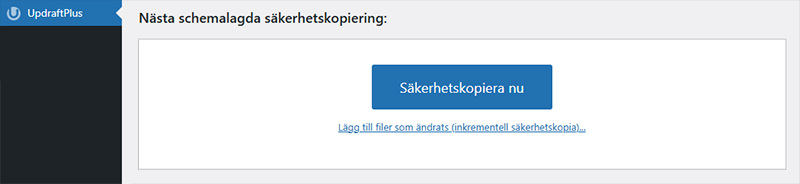
Använd minst tre nivåer av backup:
- On-site: en kopia som du kan nå via WordPress-panelen för snabb återställning.
- Off-site: en kopia i molnet/annan region om servern skulle krascha helt.
- Versionshistorik: spara flera återställningspunkter, inte bara den senaste.
Bra rutiner:
- Testa återställning regelbundet (en backup är bara så bra som din senaste lyckade återställning).
- Automatisera & schemalägg (dagligen/veckovis beroende på hur ofta innehållet ändras).
Tips: Spara även en manuell backup när du gör större uppdateringar.
Uppdatera plugins: “en i taget” vs “alla på en gång”
Nu har vi gått igenom varför det är viktigt att uppdatera och vad du bör tänka på. Nästa steg (efter backup) är att faktiskt börja uppdatera. Det finns två vägar att gå:
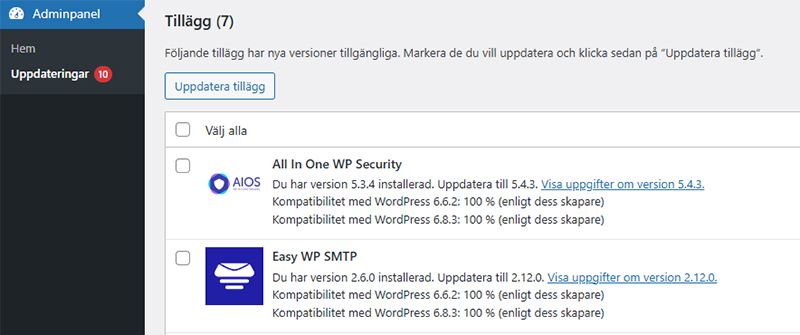
Uppdatera en plugin i taget (rekommenderas för kritiska sajter)
- Fördelar: Du märker snabbt om något fel uppstår och det blir enklare att felsöka exakt var problemet ligger.
- Nackdelar: Det tar lite längre tid.
Uppdatera alla plugins samtidigt från Adminpanel-uppdateringar
- Fördelar: Snabbt och smidigt, särskilt för mindre eller lågkritiska webbplatser.
- Nackdelar: Om något går sönder vet du inte vilken plugin som orsakade felet; större risk för konflikter.
Så här gör du tryggt:
- Börja med säkerhetsrelaterade plugins.
- Uppdatera därefter en plugin i taget (särskilt för e-handel, bokning, flerspråk, betalning och formulär).
- Efter varje uppdatering: ladda om webbplatsen, rensa cache (om du använder cache-plugin finns det ofta under Verktyg/Inställningar) och snabbtesta sedan hemsidan.
Uppdatera temat
Efter att du har uppdaterat dina plugins är det dags att uppdatera temat.
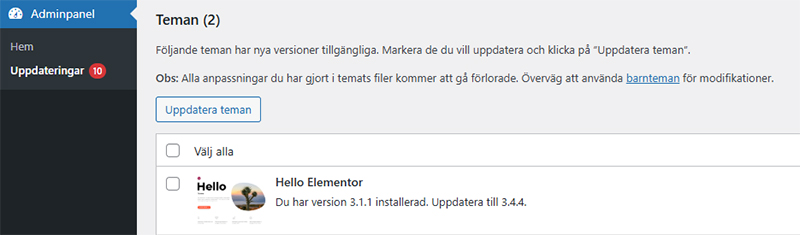
Steg:
- Har du child theme? Uppdatera föräldratemat först, så bevaras dina overrides.
- I kontrollpanelen: Utseende → Teman → Uppdatera.
- Granska webbplatsen så att du inte hittar buggar eller oönskade förändringar i utseende/layout.
- Rensa cache (om du använder cache-plugin finns det ofta under Verktyg/Inställningar).
Obs! Premiumteman kräver ofta aktiv licens för att kunna hämta uppdateringar. Säkerställ att licensen är kopplad till rätt domän/miljö (produktion vs. staging).
Uppdatera WordPress-kärnan
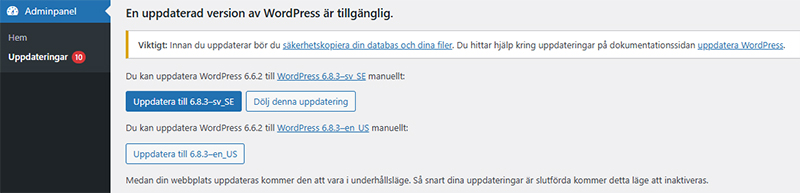
Sista steget är att uppdatera själva WordPress-versionen.
- Gå till Kontrollpanelen → Uppdateringar. Där hittar du uppdateringar för nyare versioner.
- Kontrollera webbplatsen direkt efteråt: leta efter buggar eller visuella förändringar.
- Rensa cache som sista steg.
Därför kan du inte uppdatera vissa tillägg
Ibland kan du få ett meddelande om att vissa teman eller plugins inte går att uppdatera. Oftast beror det på att de kräver en giltig licens. Kolla först om du har en aktiv licens och om den tappat kopplingen mot webbplatsen. Har du ingen giltig licens bör du köpa en för att kunna genomföra viktiga uppdateringar.
Tips: Ha koll i en licenslista: produktnamn, nyckel, ansvarig, förnyelsedatum, kostnad.
Om sidan kraschar vid en uppdatering, gör så här
Det är inte helt ovanligt att en webbplats kraschar vid en uppdatering, men det går oftast att lösa. Är du ovan kan det kännas överväldigande och tidskrävande – därför vill vi återigen poängtera vikten av fungerande backuper och, om möjligt, att testa uppdateringarna på en klon (staging).
Några steg du kan ta om webbplatsen kraschar vid en uppdatering:
- Behåll lugnet och notera vad som nyss uppdaterades (versioner och tid).
- Återställ snabbt: använd din senaste manuella backup (före uppdateringen).
- Ingen backup?
- Testa WordPress återställningsläge (e-postlänk efter “fatal error”).
- Avaktivera plugins genom att byta namn på mappen via FTP-klient eller filhanteraren hos webbhotellet. Byt t.ex.
plugins→plugins-offså inaktiveras alla, eller byt namn på enskilda pluginmappar. - Aktivera plugins en och en tills felet återkommer.
- Temaproblem? Byt till standardtema tillfälligt (t.ex. Twenty Twenty-X) för att utesluta temakonflikt.
- Fel PHP-version? Ofta kan det vara PHP-versionen på ditt webbhotell som inte fungerar med din plugin/tema-version. Testa att byta version i kontrollpanelen och se om det hjälper.
- Det finns förstås fler, mer tekniska orsaker. Om inget av ovanstående fungerar kan vi på Studio Pixel hjälpa till med felsökning och återställning i de flesta fall.
Hur ofta ska jag uppdatera min webbplats?
Vi rekommenderar att du uppdaterar så snart det kommer ut uppdateringar, men på ett kontrollerat sätt. Det kan vara svårt som egenföretagare att hela tiden hålla koll, så sätt gärna en fast dag varje månad där du går igenom webbplatsen och tar hand om alla uppdateringar.
Sammanfattning
Uppdateringar är nödvändiga – men gör dem metodiskt. Med backup, staging, rätt ordning och tydliga kontroller blir processen trygg, även när större versionssprång väntar.
Behöver du hjälp?
Vi på Studio Pixel erbjuder ett förmånligt serviceavtal där vi sköter allt: backup & lagring, licenser*, regelbundna uppdateringar av plugins och tema samt löpande funktions- och säkerhetskontroll av din webbplats. Hör av dig så sätter vi upp en trygg rutin som passar din verksamhet. * Licenser avser de verktyg som ingår i vårt avtal. Speciallicenser eller kundunika premiumtillägg kan kräva tilläggskostnad.


